6. selinux 설정

# 1. 환경구성 (실제 시험환경을 만들기 위한것)
dnf install httpd
systemctl start httpd.service
cat /etc/httpd/conf/httpd.conf
Listen 82 //80->82로 변경
systemctl restart httpd.service

# 실제 시험은 여기부터
systemctl restart httpd.service
systemctl status  httpd.service //실패뜰꺼임
sealert -a /var/log/audit/audit.log // 실패이유 보기(생략가능)

semanage port -l | grep http
semanage port -a -t http_port_t -p tcp 82 //포트추가
systemctl restart httpd.service //재시작
curl http://localhost:82 //http://localhost:82 웹브라우저로 접속

firewall-cmd --permanent --add-port=82/tcp //방화벽 포트 추가
firewall-cmd --reload
curl http://localhost:82
6.1 환경구성
- httpd 설치 후 시작

- AWS 방화벽 80,82 포트 오픈
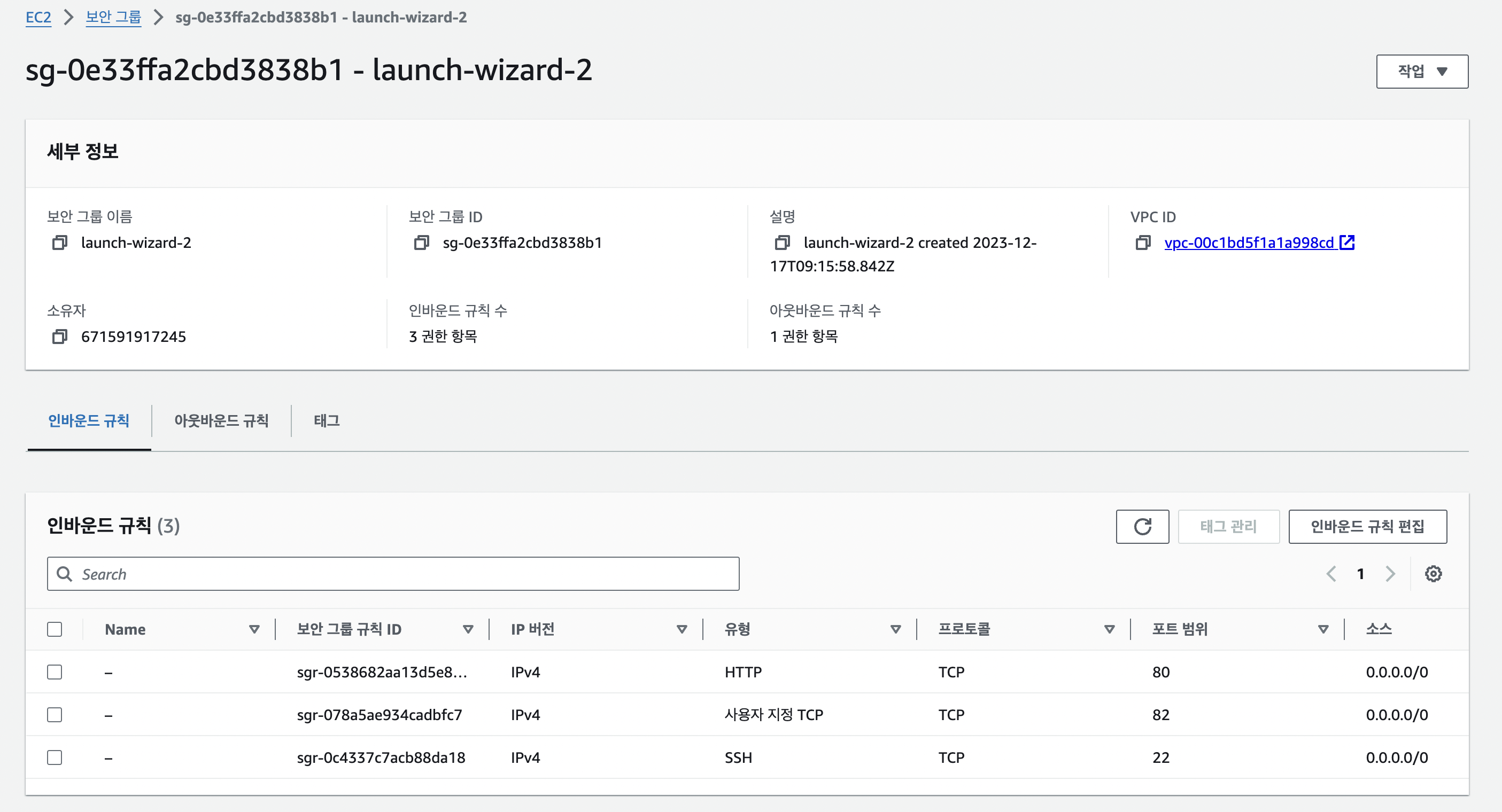
- http://ip입력 -> 해당 페이지 뜨는지 확인

- 80포트 리스닝을 82로 변경

6.2 문제풀이
- 재시작하면 faild 뜸
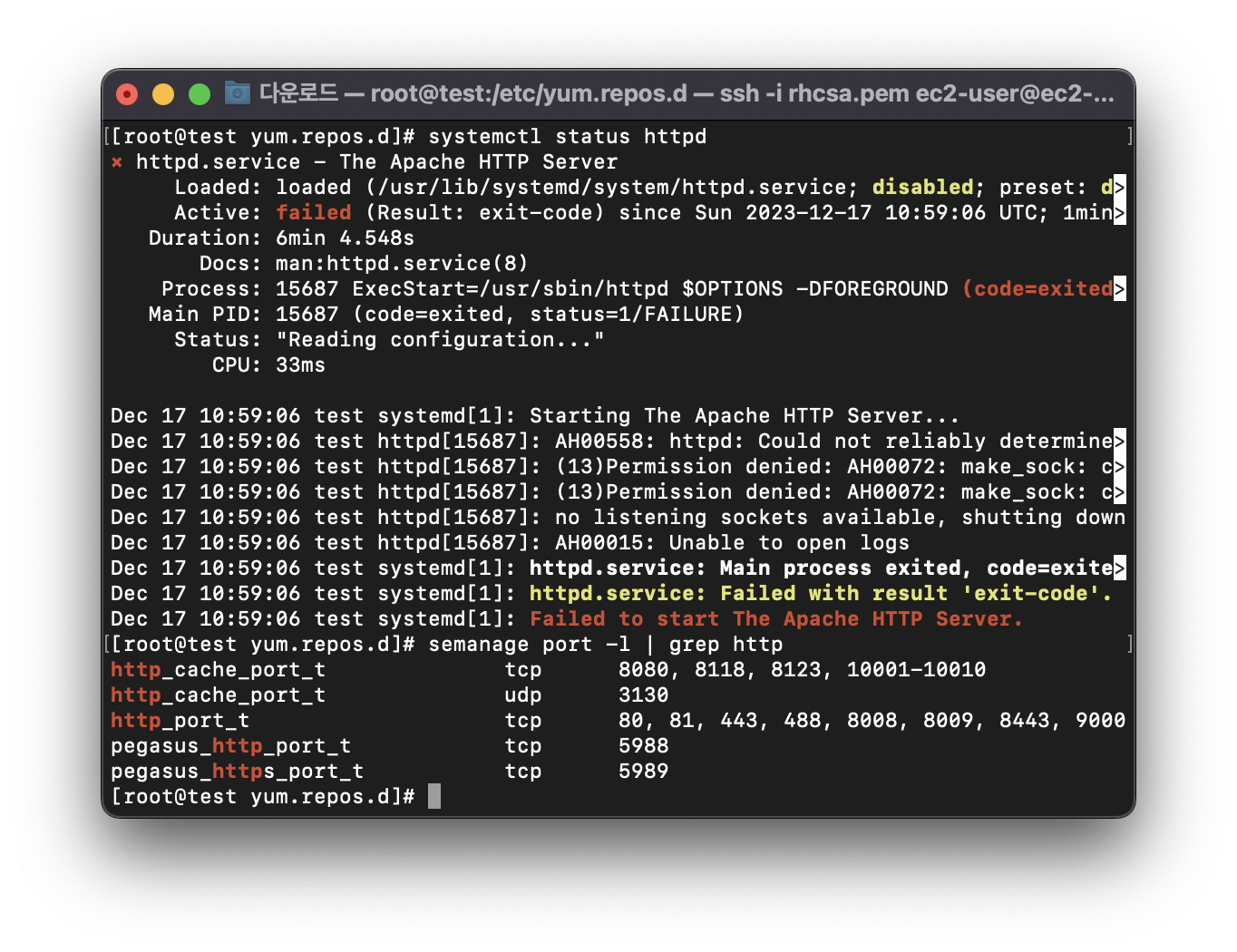
- semanage를 통해 82포트 추가 후 재시작 -> 접속확인
- 실제 시험에서는 firewall 82포트 추가해줘야함

7. 협업 작업 디렉토리 설정
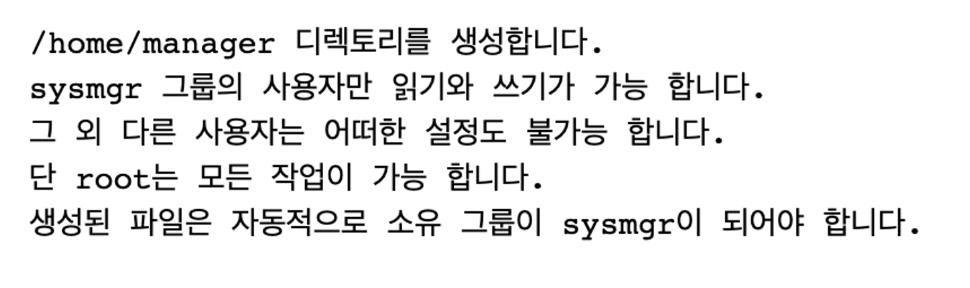
7.1 test 환경 생성
# 시험 환경 생성
sudo su // root 권한으로 실행해야함
cat /etc/group | grep sysmgr // 해당 그룹이 있는지 확인
groupadd sysmgr // 그룹 생성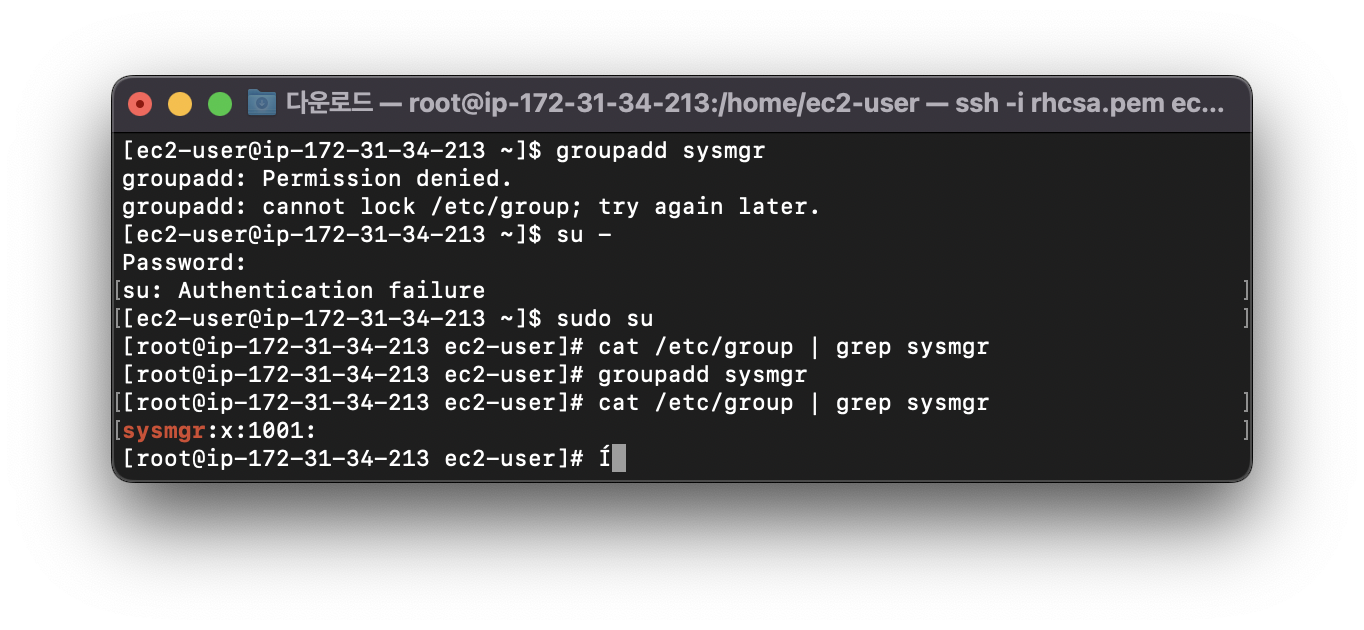
7.2 문제 해결
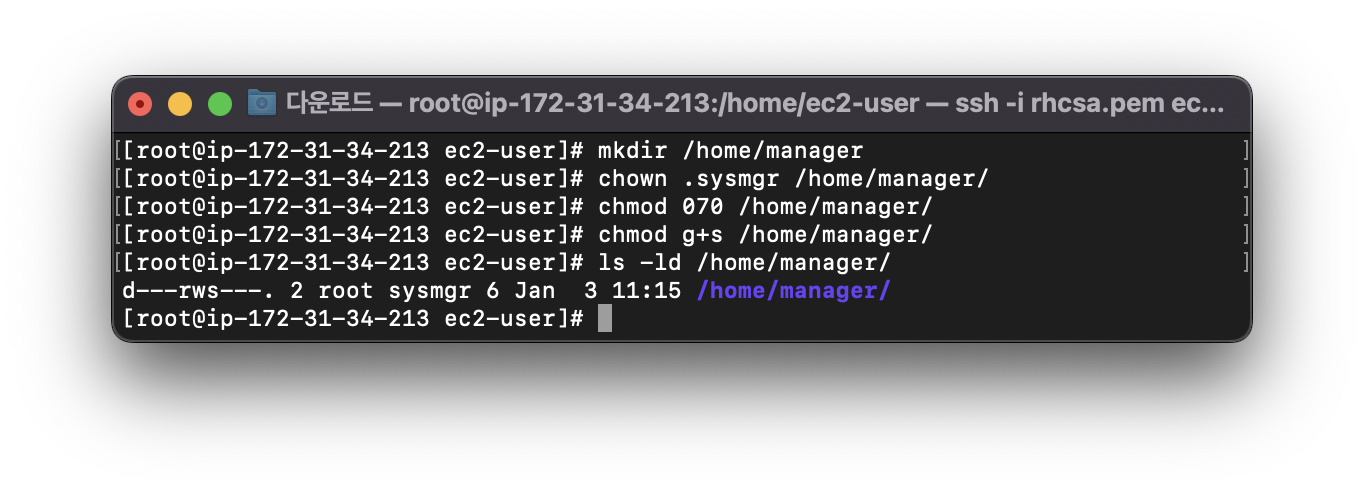
mkdir /home/manager
chown .sysmgr /home/manager
chmod 070 /home/manager
chmod g+s /home/manager
ls -ld /home/manager
- 소유 그룹이 sysmgr인지 확인
8. NTP 설정

dnf install -y chrony //chrony 설치 확인
vi /etc/chrony.conf
#server 2.centos.pool.ntp.org iburst

systemctl restart chronyd
systemctl status chronyd
systemctl enable chronyd
systemctl is-enabled chronyd
chronyc sources
timedatectl set-ntp false
timedatectl set-ntp true //yes로 되어있는지 확인해야함(조금 시간 걸림)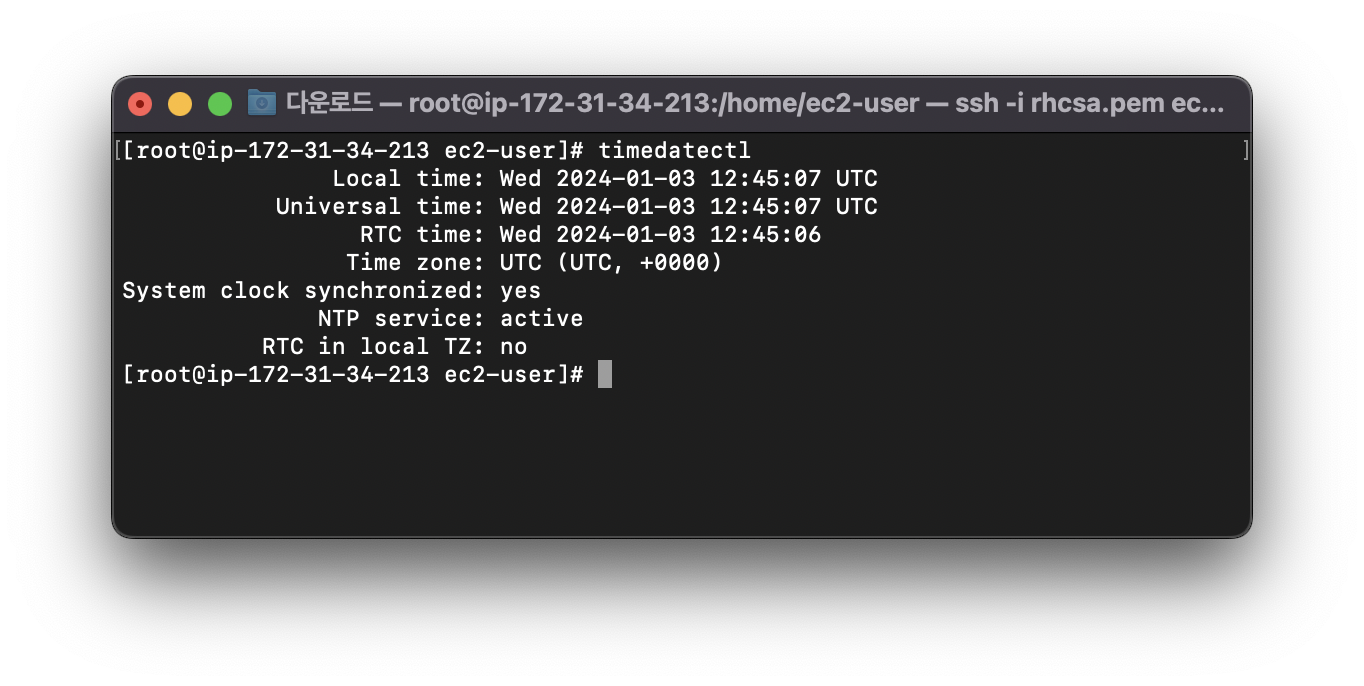
'Linux > RHCSA' 카테고리의 다른 글
| [RHCSA]AWS 볼륨 추가 및 LVM 구성(볼륨 관련 문제풀이 사전준비) (0) | 2024.01.11 |
|---|---|
| [RHCSA]autofs/사용자 계정/파일찾기/아카이브 생성 (0) | 2024.01.03 |
| [RHCSA]계정생성/파일권한/crontab 설정 (0) | 2023.12.17 |
| [RHCSA]네트워크/Hostname/Repo 설정 (0) | 2023.12.17 |
| [RHCSA]RHCSA 연습환경 생성(AWS) (0) | 2023.12.17 |


