시험에 도움된 사이트
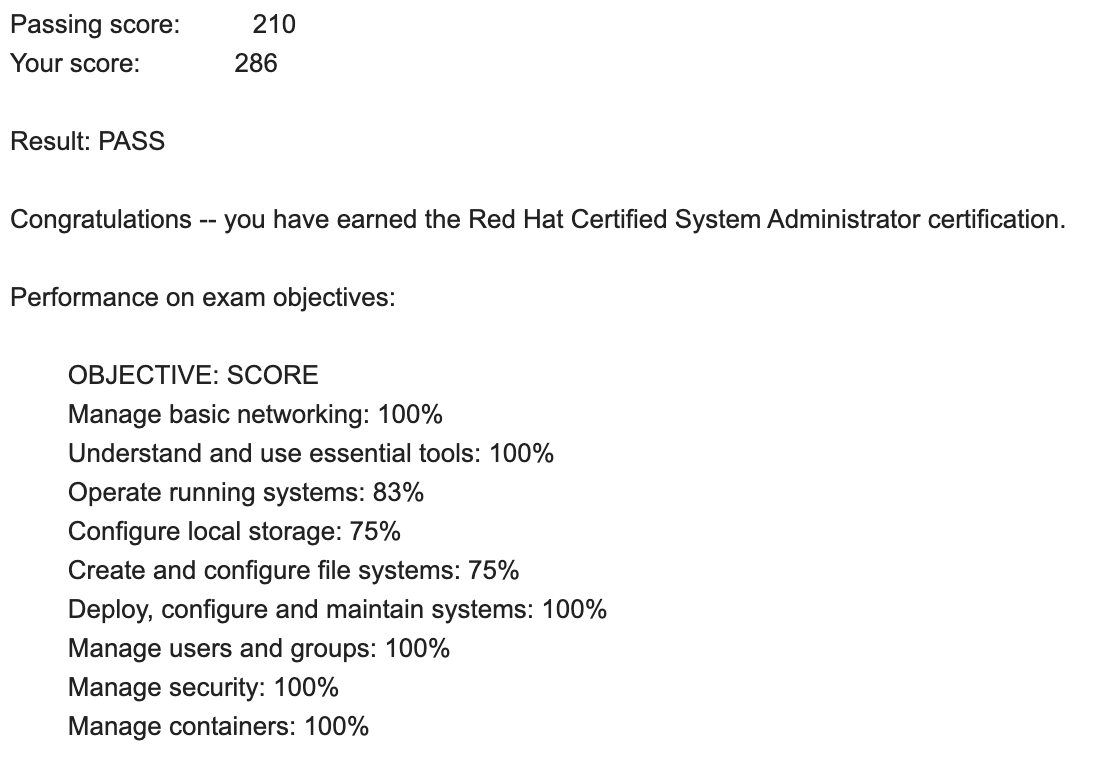
이 유튜브!! 진짜 강추이다 컨테이너 문제는 거의 그대로 풀었는데 100%가 나왔다 (1시간 25분)
autofs는 유튜브 보면서 상상하면서 공부했다 (33분)
새로운 애플리케이션 문제 (1시간 19분)
https://www.youtube.com/watch?v=_csC_cUpwh8
https://whitestudy.tistory.com/83
RHCSA 8 기출문제#1 (시작,주의 사항 )
RHCSA 를 준비 하고 취득 하기 까지 몇몇 가지 과정을 거치고 생각 해보니... 역시 자격증은 취득에 목적이 가장 높았고 막상 취득 하기 전 까지는 꽤나 좋은 자격증으로 보이는걸 알게 되었다. 막
whitestudy.tistory.com
https://maru1000.tistory.com/91
RHCSA v9 후기 및 추가 문제
직장에서의 필요에 의해서 RHCSA를 최근 취득했습니다. 응시 버전은 rhel 9입니다. 뱃지가 바뀐거 같네요. redhat 7만 쓰다가 9로 응시하려니 바뀐게 있어서 짧게 리뷰해 보겠습니다. 공부 방법은 시
maru1000.tistory.com
후기
시험 환경이 당황스러웠다
node1, 2를 각각 클릭해서 풀어야하는데.. 잘 몰랐다
9버전이라 그런지 vdo 문제는 안나왔다
문제는 덤프와 거의 비슷하게 나왔고 추가된 문제도 있었다
한번.. 떨어져서 두려움을 갖고 두번째 시험을 봤는데 다행히 잘 통과했다
어디서 틀린지는 모르겠다
cmd에서 ssh 연결이 안되어도 상관 없어서 그냥 node vm에 직접 들어가서 풀었는데
ssh로 연결해서 복붙하는게 더 편했을 것 같았다.
풀이방법
1. RHCSA 연습환경 생성(AWS)
[RHCSA] RHCSA 연습환경 생성(AWS)
RHCSA 연습을 위한 환경을 AWS를 사용하여 생성했다. 무료 크레딧을 활용하였다. REDHAT 9버전으로 시험을 볼 예정이므로 9버전으로 생성하였다. EC2 인스턴스 생성 과정 1. EC2 > 인스턴스 > 인스턴스
yeahro.tistory.com
2. 네트워크/Hostname/Repo 설정
[RHCSA] 네트워크/Hostname/Repo 설정
- 모든 명령어는 root로 전환 후 실행 1. Network 설정 및 hostname 설정 1.1.1 Network 설정 - nmcli SUBNET이 255.255.255.0 의미 -> NETMASK /24 ip변경하면서 ssh가 끊길 수 있기 때문에 EC2 직렬콘솔에서 진행 미리 passw
yeahro.tistory.com
3. 계정생성/파일권한/crontab 설정
[RHCSA]계정생성/파일권한/crontab 설정
3. 계정 생성 # 1. 그룹 생성 후 확인 groupadd sysmgr groupadd -g 60000 sysmgr // Gid 문제에 있을 경우 #확인 cat /etc/group | grep sysmgr #잘못생성할 경우 지우기 groupdel sysmgr # 2. 사용자 생성 후 확인 useradd -G sysmgr
yeahro.tistory.com
4. selinux/협업 디렉토리/NTP설정
[RHCSA]selinux/협업 디렉토리/NTP설정
6. selinux 설정 # 1. 환경구성 (실제 시험환경을 만들기 위한것) dnf install httpd systemctl start httpd.service cat /etc/httpd/conf/httpd.conf Listen 82 //80->82로 변경 systemctl restart httpd.service # 실제 시험은 여기부터 sys
yeahro.tistory.com
5. autofs/사용자 계정/파일찾기/아카이브 생성
[RHCSA]autofs/사용자 계정/파일찾기/아카이브 생성
9. autofs 설정 dnf install autofs systemctl enable --now autofs # vi /etc/auto.master.d/direct.autofs /- /etc/auto.direct` # vi /etc/auto.direct /external -rw,sync,fstype=nfs4 serverb.lab.example.com:/shares/direct/external` #접근권한 확인 su - 사
yeahro.tistory.com
6. AWS 볼륨 추가 및 LVM 구성
[RHCSA] AWS 볼륨 추가 및 LVM 구성(볼륨 관련 문제풀이 사전준비)
AWS 볼륨 추가 1. ec2> 인스턴스> 스토리지 볼륨 ID 클릭 2. 볼륨생성 클릭 3. 크기와 가용영역 선택 > 볼륨생성 클릭 4. 만들어진 볼륨 클릭 > 볼륨연결 5. 인스턴스 선택 후 디바이스 이름 입력 ( sdb로
yeahro.tistory.com
7. 패스워드 초기화/LV증설/SWAP추가/논리볼륨생성/튜닝(tuned)
[RHCSA] 패스워드 초기화/LV증설/SWAP추가/논리볼륨생성/튜닝(tuned)
14. root 패스워드 초기화 리부팅 후 grub menu 에서 e누르기 linux 라인끝에 rd.break ctrl+x mount -o rw,remount /sysroot chroot /sysroot echo 'modtweed' | passwd --stdin root # passwd root도됨 Changing password for user root. passwd: all
yeahro.tistory.com
8. 애플리케이션 생성/컨테이너
[RHCSA] 애플리케이션 생성/컨테이너
19. 애플리케이션 생성 ablerate 유저로 로그인했을 때 "Welcom to user ablerate"가 뜨도록 rhcsa 어플리케이션 만들어라 Build an application rhcsa that print the message when logged in as ablerate user "Welcome to user ablerate "
yeahro.tistory.com
'Linux > RHCSA' 카테고리의 다른 글
| [RHCSA]애플리케이션 생성/컨테이너 (0) | 2024.04.21 |
|---|---|
| [RHCSA]패스워드 초기화/LV증설/SWAP추가/논리볼륨생성/튜닝(tuned) (0) | 2024.01.11 |
| [RHCSA]AWS 볼륨 추가 및 LVM 구성(볼륨 관련 문제풀이 사전준비) (0) | 2024.01.11 |
| [RHCSA]autofs/사용자 계정/파일찾기/아카이브 생성 (0) | 2024.01.03 |
| [RHCSA]selinux/협업 디렉토리/NTP설정 (0) | 2024.01.03 |


